Efecto Iluminacion de Texto

{ domingo, 18 de octubre de 2009 }

Faking aged, printed media has been massive since the ‘grunge’ style first became mainstream years ago. Textured work with a vintage feel is still very popular, but more recently it’s the ‘new retro’ style that’s captured the imagination. The general idea is to create a vision of the future… from the past. This effect is good for all sorts of projects, flyers, websites, posters. It works particularly well with music based projects. I’ll take you through the motions for type and, if you dig then I’ll show you how to incorporate images next time.

Here’s what we’ll be creating. Click on the image for a full preview.
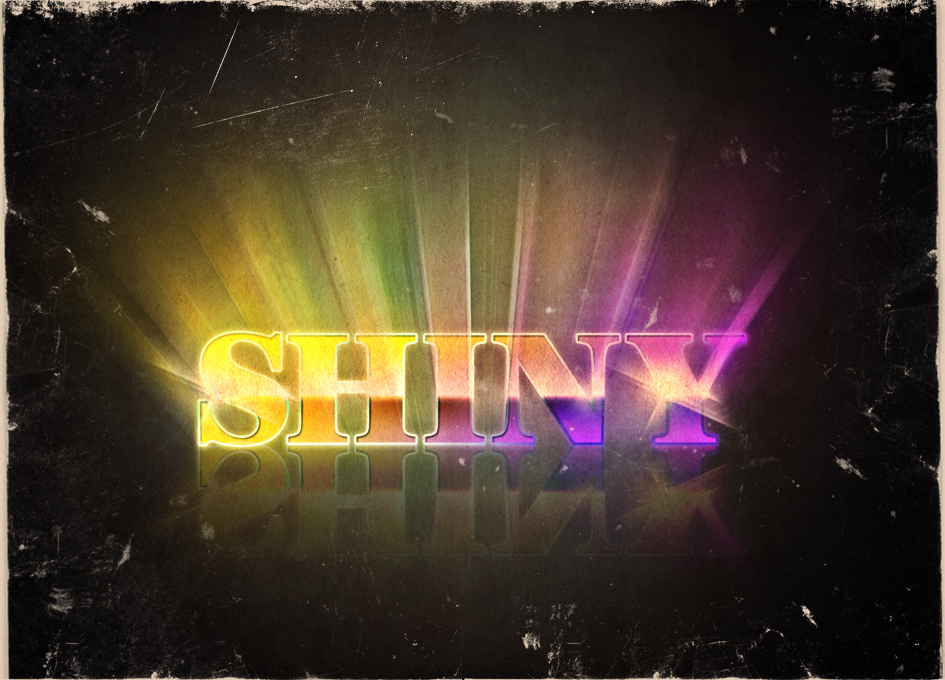
New Retro in Photoshop

Step 1

Create a new canvas in Photoshop, we’ll be working on a 250 x 180 mm sized canvas in RGB mode at 300 dpi. This is important because the values for filters that work on pixel sizes will need to be amended if you’re working on a different sized canvas.

New Retro in Photoshop

Step 2

In Photoshop select the Gradient Tool (circled) and click the Gradient Editor (circled) on the Options Bar (Window > Options) to edit the gradient. Change the two colour values as in the screen grab, you’ll need to click the little colour tab and the rectangle marked ‘Color’. Enter the two values in the field marked ‘#’ in the Color window that pops up. Change to a Radial gradient in the Options bar and draw from the center outwards.

New Retro in Photoshop

Step 3

Select the Horizontal Type Tool and a font you want to use. I’ve gone with a classic, if not overused, sans serif font called Avant Garde. I then did a version using Century (a serif font), which worked a lot better.

New Retro in Photoshop

Type in SHINY and then go to Layer > Layer Style > Gradient Overlay and set up as in the Photoshop screen grab.

New Retro in Photoshop

Then add a Stroke and an Inner Shadow layer style to the text using the screen grabs as guides.

New Retro in Photoshop

It’s also worth mentioning that I had to reduce the Kerning in the ‘N’ and the ‘Y’ to even out the spacing.

Step 4

Create a new layer beneath SHINY, then select both SHINY and the new layer and go to Layer > Merge Layers. This will cause Photoshop to rasterize both the text and the Layer Styles so that we can build more Layer Styles on top. There’s possibly a better way to do this though simply rasterizing the text layer will not do this, not in CS2 anyway.

Then add a Gradient Overlay Layer Style as shown in the screen grab.

New Retro in Photoshop

New Retro in Photoshop

Repeat the layer merging process and add another Gradient Overlay (with the black and 50% black). Once again, repeat the merge process so there are no editable Layer Styles left on your text.

New Retro in Photoshop

Your text should look something like the screen grab.

New Retro in Photoshop

Step 5

Duplicate SHINY (Layer > Duplicate Layer) and apply an 8 pixel Gaussian Blur filter (Filter > Blur > Gaussian Blur) to the copy. Make sure the original is above it in the Layers palette.

New Retro in Photoshop

Step 6

Duplicate SHINY (the un-blurred layer) and go to Filter Blur > Radial Blur. Set it to Zoom, Best quality and apply at 100%. Set start point to be centered at the bottom in relation to your text.

New Retro in Photoshop

Step 7

The zoom isn’t quite the right size for our needs. Go to Edit > Free Transform to bring up the Free Transform bounding box. Hold shift whilst manipulating the corner points to constrain the aspect ratio.

New Retro in Photoshop

Then add a Smart Sharpen (Filter > Sharpen > Smart Sharpen). Add a Layer Mask (Layer > Layer Mask > Reveal All) and erase the parts you don’t need using the Eraser Tool as set up in the screen grab. Rename this layer ZOOM_BLUR.

New Retro in Photoshop

Step 8

Duplicate ZOOM_BLUR and set the copy’s Layer Blend Mode to Multiply.

New Retro in Photoshop

Step 9

CTRL+Click on ZOOM_BLUR’s Layer thumbnail (not the Mask thumbnail), this will create a selection from it. Then go to Select > Inverse Selection.

New Retro in Photoshop

Create a new layer beneath ZOOM_BLUR and call it FILL_LIGHT and fill it with White.

New Retro in Photoshop

Apply the same Gradient Layer Style (don’t do the Inner Shadow or Stroke) as you did for the text in Step 3.

New Retro

Create a Layer Mask and use the Eraser Tool to delete any unwanted areas. I find you get better results by reducing the Opacity of The Eraser Brush to around 30% and repeatedly chipping away at the mask so it blends. Use the screen grab as a guide.

New Retro in Photoshop

Finally, reduce the Layer’s Opacity to 50% and move it below SHINY in the Layers Palette.

New Retro in Photoshop

Step 10

Select the Line Tool. Set it to Shape Layers on the Options Bar, with an 8 pixel Weight. Draw in a white Line. Use Rectangular Marquee Tool to mark off a rectangle spanning the length of the line you just made.

New Retro in Photoshop

Select the Paintbrush Tool and set up a big soft-edged brush. Take the Flow down to 21 and start to draw in some glow, making more passes over the edge that connects with the line. Use the Screen Grab as a guide.

New Retro in Photoshop

Select this layer and the line layer and merge them. Rename this layer TWINKLE and apply a Gaussian Blur (Filter > Blur > Gaussian Blur) as in the screen grab.

New Retro in Photoshop

Step 11

Use the Eraser Tool (set up as in the screen grab) to delete the hard edges.

New Retro in Photoshop

Duplicate TWINKLE and move it parallel. Duplicate it again and use the Free Transform Tool to rotate (90 degrees), resize and reposition.

New Retro in Photoshop

Step 12

Create a new layer and fill it with black. Go to Filter > Render > Lens Flare and set up as in the grab.

New Retro in Photoshop

Try and center the flare so all the elements line up on top of each other.

New Retro in Photoshop

Adjust the Levels (Image > Adjustments > Levels) to knock out unwanted glow and increase the center. Then go to Image > Adjustments > Desaturate.

New Retro in Photoshop

Select your four associated layers (TWINKLE and its two duplicates and the lens flare) and group them, call the group STAR.

New Retro in Photoshop

Step 13

Use the Free Transform Tool to rotate, resize and reposition the star. Make duplicates of the STAR group and rotate, resize and reposition. As each element of the STAR group is on its own layer you can tweak each part of the star until you’re happy.

New Retro in Photoshop

Create a new layer beneath all your STAR groups and call it GLOW. Select the Brush Tool and set up as in the screen grab, then draw some extra glow behind each star picking a brush size to match.

New Retro in Photoshop

Step 14

Group all your image layers (except the background) together and call it SHINY. Duplicate this group and go to Edit > Transform > Flip Vertical. Create a Layer Mask for the group (Select the Group and go to Layer > Layer Mask > Reveal All) and use the Gradient Tool, set to Linear with white and black colours to mask off the bottom, creating a reflect effect. Reduce the Layer Opacity to around 50%.

New Retro in Photoshop

Step 15

Now go grab your favourite old paper textures. These ones from bittbox are pretty good. I used paper2.jpg, pasted it into the document and moved it to the top of the layer palette. Change the Layer Blend Mode to Multiply.

New Retro in Photoshop

It looks too dark currently so go to Layer > New Adjustment Layer > Levels, check the box marked ‘Use Previous Layer To Make Clipping Mask’ and set up as in the screen grab. To increase the texture, duplicate the paper layer, desaturate and set it’s layer Blend Mode to Hard Light. Drop the layers Opacity down to 58%.

New Retro in Photoshop

Step 16

Select ALL of your layers and merge them together. Put this new layer at the top of the layers palette (we’ll keep the originals just in case). Duplicate this layer and desaturate it.

New Retro in Photoshop

Then go to Image > Adjustments > Invert. Apply a 40 pixel Gaussian Blur, turn the layer Blend mode to Overlay. Add a Levels Adjustment Layer (Layer > New Adjustment Layer >Levels) as in the screen grab.

New Retro in Photoshop

Step 17

Go to Mode > Grayscale. Select Flatten in the pop-up window. Then go to Mode > Bitmap and follow the screen grabs to deal with the Bitmap and Halftone Screen pop-up windows.

New Retro in Photoshop

New Retro in Photoshop

Once it has been applied, select the entire canvas and load it onto the clipboard (CTRL+C). Go to your History palette (Window > History) and click back to just before you changed to Grayscale Mode. Then paste the copied bitmap layer and move it to the top of the Layers palette.

New Retro in Photoshop

Select the Magic Wand Tool and un-check the Contiguous box on the Options bar. Use the wand to select any patch of white on the bitmap layer, then delete all the white.

New Retro in Photoshop

Step 18

Change the bitmap layers blending mode to Soft Light and it’s opacity to 80%. Then tweak the opacities of your other three final layers as shown in the screen grab. These should be your merged art layer, the copy which was desaturated, inverted & blurred and the Levels Adjustment layer. The copied art layer should also be set to Overlay.

New Retro in Photoshop

Conclusion

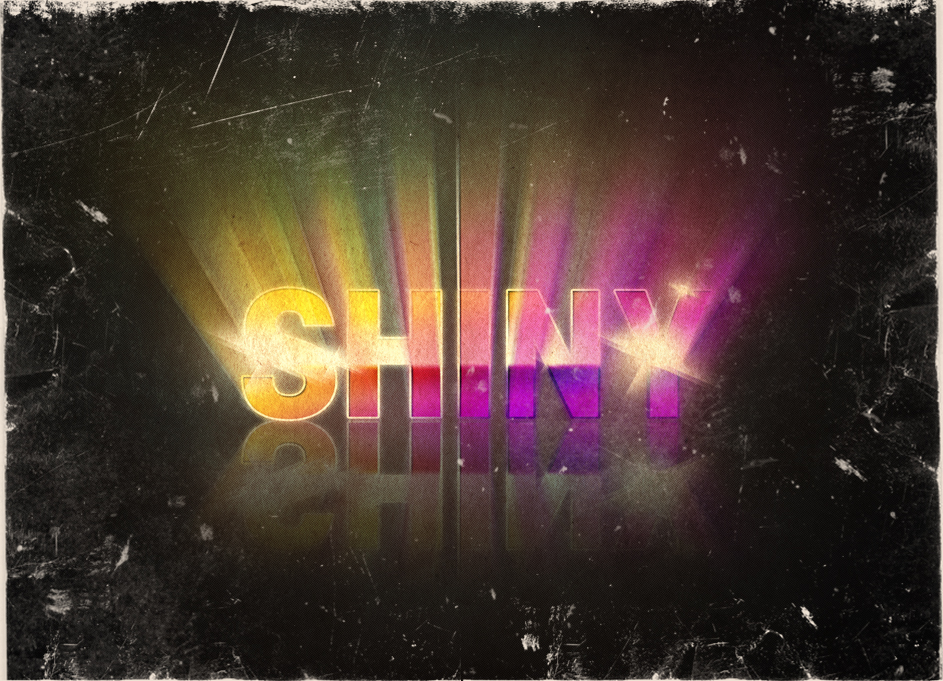
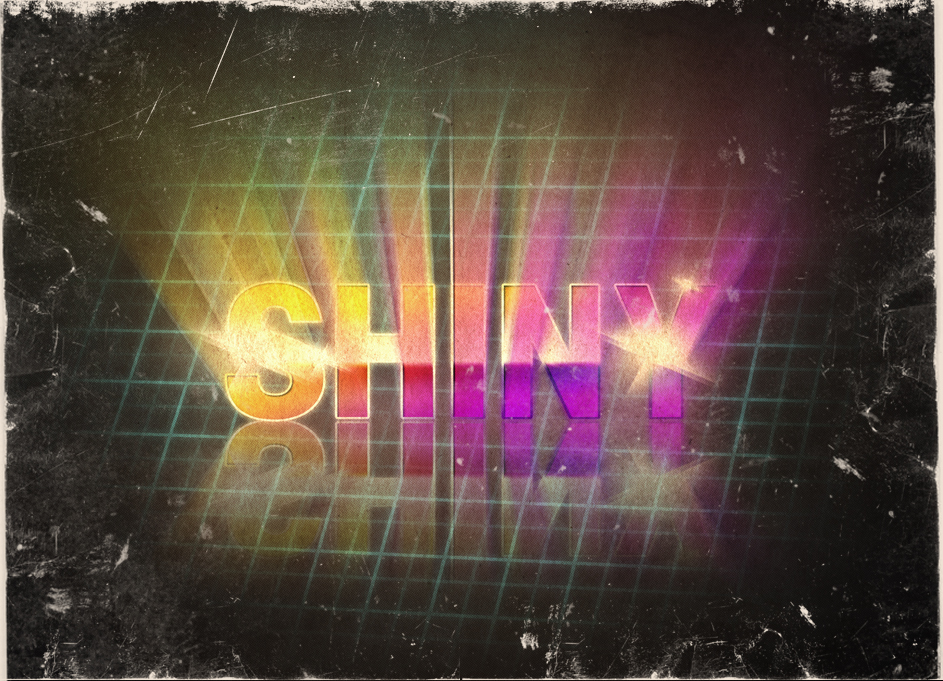
That’s mostly it… But if you want to get proper old then head over to Deviantart.com or brusheezy.com and get yourself some dirty/grunge brushes and paint in a final layer of scuffs and dirt. Don’t use white but a creamy off-white such as #ddc8b3 as your foreground colour. This will add to the aged feel. It’s worth creating a new layer to draw on and experiment with your brushes.
New Retro in Photoshop

New Retro in Photoshop

New Retro in Photoshop

WDL Premium members can download the source Photoshop file below.

How to Create a 3D Text Photo Manipulation

{ sábado, 17 de octubre de 2009 }

How to Create a 3D Text Photo Manipulation

3D Text

Let’s Make a Playful Yet Robust 3D Letter Design

3D Text

Awesome Milk Typography Effect in Photoshop

3D Text

Create a Dream Design with 3D Typography

Create a Dream Design with 3D Typography

How to Create High Quality Metal 3D Text in Photoshop

How to Create High Quality Metal 3D Text in Photoshop

Create a 3D Flowery Text Effect

Create a 3D Flowery Text Effect

How to Create Stunning and Bold 3D Text

3D Text

Text effects

3D Text

Create a Spectacular Flaming Meteor Effect on Text

3D Text

Create 3-D text with some extreme lighting

3D Text

How to Quickly Create a Stylish Retro Text Effect

3D Text

How to Create an Ice-cold Poster with 3D Text

3D Text

Design Soft Stylized 3D Type

3D Text

Create a 3D Text Scene Using Photoshop

3D Text

3D Text On Fire

3D Text

3D text effect – 2009

3D Text

Design a Slick 3D Ice Text Effect

3D Text

Create a Spectacular Style Text Effect

3D Text

Hell of Tutorial in Photoshop

3D Text

Create a Spectacular Grass Text Effect in Photoshop

3D Text

Glowing and sparkling intense light 3d logo

3D Text

Related Posts

Here's some other articles that you will definitely find useful.

Create a New Retro Text Effect in Photoshop

11 Well Written Character Illustration Tutorials

33 Creative and Beautiful Logos

30 Clever and Cool T-Shirt Designs You Will Love

Awesome digital bokeh effect in Photoshop

{ }

Awesome digital bokeh effect in Photoshop

September 24, 2008

Our last Wallpaper of the Week was an image I had created using Pixelmator, and I really liked the outcome. The best part about it was that it was pretty easy to accomplish in Pixelmator, but I decided for perspective's sake to create the same effect in Photoshop. The process is easy as well, but with a few extra steps.

As in the previous tutorial, I will show you how to create a digital bokeh effect, but this time in Photoshop. The process is very easy and we will be using the super powerful Brush Engine, one of the coolest things in Photoshop.

Step 1

Create a new document in Photoshop. As usual I will use a nice scree resolution, 1920x1200 pixels. Fill the background layer with a very dark grey, not black. If you fill it with black the effect won't work. The color I used was #262626.

Digital Bokeh in Photoshop

Step 2

Select the Ellipse Tool (U), and create a circle. Use black for the color, and go to Layer>Layer Style>Blending Options. Change the Fill Opacity to 50%. After that select Stroke. Use 10 pixels for the size, Inside for the Position and Black for the color.

Digital Bokeh in Photoshop

Step 3

Select the ellipse and go to Edit>Define Brush. Name your brush and that's done. Now we have a new brush ;)

Digital Bokeh in Photoshop

Step 4

Go to Window>Brushes (F5). The first thing to do in the Brush Engine is to select our new Brush. The size won't matter because you will change that when you use it. The Spacing, however, is very important. Chage the value to 100%. After that, select the Shape Dynamics, then Scattering and Other dynamics. For the values use the image below.

Digital Bokeh in Photoshop

Step 5

Before we start painting our bokehs let's create a new layer and fill it with a colorful gradient. I created a new layer and used the layer styles to do that but feel free to do the way you are used to. My gradient settings are as follows: Blend Mode is Overlay, Opacity is 100%, Style is Linear, and the Angle is 45º. The colors I used are: Yellow (#00085), Cyan (#1bdaeb), Purple (#9b3b81), Orange (#d27e34).

Digital Bokeh in Photoshop

Step 6

Let's create a new Folder in our Layer Palette. Rename the folder to Bokehs and change the Blend Mode to Color Dodge. Then create a new layer, choose white for the color and select the Brush Tool (B). Now just paint some ellipses with our custom brush. For this first layer use a big size, like 500-600px.

Digital Bokeh in Photoshop

Step 7

Go to Filter>Blur>Gaussian Blur. For this first layer use 20 pixels for the Radius.

Digital Bokeh in Photoshop

Step 8

Create another layer and paint more brushes. This time however use a smaller size for the brush. After that go to Filter>Blur>Gaussian Blur. Use 4 pixels for the Radius.

Digital Bokeh in Photoshop

Step 9

Create another layer and repeat the previous step, this time however use a much smaller brush. Apply the Gaussian Blur to this layer as well, but use only 1 pixel for the Radius.

Digital Bokeh in Photoshop

Conclusion

Now just add your logo and that's it. We have a nice wallpaper. The idea of this tutorial was once again to show the power of the Brush Engine. You can try different shapes for this same effect, like hexagons for example. Also you can play a bit with the blurs to add more depth to the final design. Now it's up to you.

Digital Bokeh in Photoshop
Click on the image for a full preview

Video Tutorial

Below there is a quick video version illustrating the whole tutorial.

Digital Bokeh in Photoshop from fabio sasso on Vimeo.

efecto pelicula

{ }

Universdiad Justo Sierra

Formatos de Video

{ martes, 1 de septiembre de 2009 }
Mov

Un formato de archivo informático ( o formato de fichero informático) es una manera particular de codificar información para almacenarla en un archivo informático.

Dado que una unidad de disco, o de hecho cualquier memoria sólo puede almacenar bits, la computadora debe tener alguna manera de convertir la información a ceros y unos y viceversa. Hay diferentes tipos de formatos para diferentes tipos de información. Sin embargo, dentro de cada tipo de formato, por ejemplo documentos de un procesador de texto, habrá normalmente varios formatos diferentes, a veces en competencia.


AVI y AVI 2.0


El formato AVI (Audio Video Interleave) tiene un funcionamiento muy simple, pues almacena la información por capas, guardando una capa de video seguida por una de audio. Sus codecs están desarrollados como controladores para ACM (Audio Compression Manager) y VCM (Video Compression Manager), y también pueden ser usados por algunas otras arquitecturas, incluidas DirectShow y Windows Media.


Así pues, ciñéndonos a la realidad, sólo existen dos tipos generales de AVI, Los basados en Video for Windows (los primeros en aparecer) y los basados en DirectShow (originalmente ActiveMovie). Y como hemos dicho, un AVI no es más que un formato de archivo que puede guardar datos en su interior codificados de diversas formas y con la ayuda de diversos codecs que aplican diversos factores de compresión, aunque para liar la cosa aún más si cabe, también existe la posibilidad de almacenar los ficheros en un formato AVI "raw" o crudo, es decir, sin compresión y muchos fabricantes aportan su granito de arena con codecs que añaden más confusión a nuestra babel particular.

Mpg/MPEG

MPEG


El formato MPEG (Moving Picture Experts Group) es un standard para compresión de video y de audio. Al ser creado se establecieron 4 tipos de MPEGs, MPEG-1, MPEG-2, MPEG-3 y MPEG-4. Cada uno de estos según su calidad. De aquí nace el popular formato MP3 para audio y también se habla de que el MPEG-4 que es el de mayor compresión le da vida al DivX explicado a continuación.


MPEG ( Moving Picture Experts Group ) es un estándar de compresión de audio, video y datos establecido por la Unión Internacional de Telecomunicaciones. Originariamente había 4 tipos diferentes MPEG-1, 2 ,3 y 4 que se diferencian en la calidad y ancho de banda usado.

Ofrece tres ventajas : compatibilidad mundial, gran compresión y poca degradación de la imagen. El estándar no especifica cómo se debe hacer la compresión. Los diferentes fabricantes luchan para determinar el mejor algoritmo, manteniendo siempre la compatibilidad.

Un cadena MPEG se compone de tres capas: audio, video y una capa a nivel de sistema. Esta última incluye información sobre sincronización, tiempo, calidad , etc.

MPEG-1 : Establecido en 1991, se diseñó para introducir video en un CD-ROM. Por aquel entonces eran lentos, por lo que la velocidad de transferencia quedaba limitada a 1.5 Mbits y la resolución a 352x240. La calidad es similar al VHS. Se usa para videoconferencias, el CD-i, etc. Si es usado a mayor velocidad, es capaz de dar más calidad.

MPEG-2 : Establecido en 1994 para ofrecer mayor calidad con mayor ancho de banda ( típicamente de 3 a 10 Mbits ). En esa banda, proporciona 720x486 pixels de resolución, es decir, calidad TV. Ofrece compatibilidad con MPEG-1.

MPEG-3 : Fue una propuesta de estándar para la TV de alta resolución, pero como se ha demostrado que MPEG-2 con mayor ancho de banda cumple con este cometido, se ha abandonado.

MPEG-4 : Está en discusión. Se trata de un formato de muy bajo ancho de banda y resolución de 176x144, pensado para videoconferencias sobre internet, etc. Realmente está evolucionando mucho y hay fantásticos codificadores soft que dan una calidad semejante al MPEG-2 pero con mucho menor ancho de banda. Es la última moda.

JPEG : Joint Photographic Experts Group . Como su nombre indica es un sistema de compresión de fotografías. Muchos de los sistemas de compresión de vídeo, tal como el M-JPEG ( motion JPEG ) Cinepak e Indeo, se basan en él. Consideran el vídeo como una sucesión de fotografias. MPEG introduce la noción de movimiento de una manera mucho más compleja y agresiva el el M-JPEG.

El codec de video H.264


H.264/AVC es un codec (codificador/descodificador) de vídeo extremadamente escalable, que proporciona una excelente calidad en todo el espectro de ancho de banda: desde TV de alta definición (HD), hasta vídeoconferencia y multimedia móvil 3G. Tal como se mostró en abril en un avance realizado en la feria NAB (National Association of Broadcasters), el vídeo codificado a plena resolución de alta definición (1920x1080 24p) se reproducía a entre 6,8 y 8 Mbps en un Power Mac G5 de doble procesador, ofreciendo plena calidad HD duplicando el índice de transferencia de datos del MPEG-2.

Como plataforma preferida por los creadores de contenido de todo el mundo, QuickTime está en la base de la experiencia multimedia que ofrecen miles de títulos de software, CDs musicales con contenido multimedia, y cientos de modelos de cámaras digitales. En los menos de dos años transcurridos desde su lanzamiento, se han descargado ya más de 250 millones de copias del software QuickTime 6. Según el informe "2004 Global Media Streaming Platform" de Frost & Sullivan, entre 2002 y 2003 las cuotas de mercado mundial de Microsoft y Real Networks fueron entre estables y decrecientes, mientras que la cuota de mercado de QuickTime creció hasta el 36,8 por ciento, colocándose en segunda posición muy cerca de Microsoft. Real Networks se situa en tercer lugar con menos del 25% de cuota del mercado mundial de streaming. QuickTime 6.5, que incluye también soporte optimizado para redes móviles 3GPP (3rd Generation Partnership Project) y 3GPP2, está disponible como descarga gratuita para usuarios de ordenadores Mac y Windows en http://www.apple.com/es/quicktime/


Cinepack
  • Un CODEC es un software que se usa primordialmente para comprimir video de forma tal que pueda ser adecuado para un uso específico. El CODEC usado por default u omisión es el CINEPAK, ya que está siempre presente en toda versión de sistemas operativos Windows© y Macintosh©. Por supuesto también existen otros CODECs disponibles en el mercado, algunos antiguos, muchos modernos pero recuerde que si usa uno diferente a CINEPAK es estrictamente necesario instalarlo previamente en la máquina para poder visualizar el video digitalizado; es así que tenemos:
  1. INTEL INDEO 5.05: Muy usado para distribuir video por Internet en computadoras provistas con procesadores MMX. Este codec emplea un sistema progresivo de descarga que se adapta al ancho de banda y flujos de señal.
    MICROSOFT RLE: Usado para comprimir cuadros que contengan áreas de color plano, como los dibujos animados. Este codec usa un codificador espectral de 8 bits que degrada la imagen al comprimirla hasta el 2% del original.
    INTEL VIDEO R3.2: Adecuado para la compresión de video de 24bits y su posterior visualización en discos compactos. Este codec trabaja con muy altos grados de compresión, buena imagen y sistema de visualizado rápido. El producto final obtenido (película digitalizada) es altamente comparable con el trabajo realizado por CINEPAK.
    CINEPAK by RADIUS©: Muy usado para la compresión de video de 24bits (color real), creado para visualizar posteriormente el video en CD-ROM o para descargarlo de Internet. Este codec trabaja con ratios altos de compresión y permite diversos tamaños de ventana al momento de visualizarlo; está siempre presente en toda versión de Microsoft Windows.


Sorenson Video

Es la primera suite de compresión de vídeo que integra el soporte para vídeo de alta definición, así como Flash MX para pasar vídeos AVI, MOV y DV a SWF, MPEG1, 2 y 4, QuickTime, RealMedia y Windows Media. Hablamos de Sorenson Squeeze 5.0.3

Una de las mayores ventajas de Sorenson Squeeze (además de ser un potente y competitivo compresor de video), es que posee una interfaz sumamente intuitiva que facilita el acceso a todos los parámetros de compresión, junto a múltiples filtros de audio y vídeo, reducción de ruidos, suavizado, efecto de fundido, Inverses Telecine, etc… Todo editable dentro de la interfaz del propio programa.

Esta suite está formada por un kit para convertir vídeo a Flash (desarrollado junto a Macromedia), reduciendo drásticamente el tamaño de los vídeos sin perdida de la calidad de imagen. Además de Squeeze para MPEG-4, con lo que podrás ensayarte con el nuevo estándar de la compresión de vídeo, ofrece un modulo de compresión para QuickTime muy eficaz.


Codec

Codec

La palabra codec se traduce de las palabras codificador y decodificador. Un codec no es ni más ni menos que una serie de funciones algoritmicas necesarias para comprimir un archivo, a este proceso de compresión se le denomina "codificación" y descomprimir o decodificar los datos de audio y vídeo.

Esto quiere decir que si queremos reproducir un vídeo digital y no tenemos instalado el códec con el que se han codificado los datos no podremos visualizarlo correctamente en nuestro PC, deberemos buscar los codecs y tenerlos instalados.

No ocurre lo mismo si reproducimos un vídeo a través de un reproductor DVD doméstico, dependerá de los formatos que reconozca el DVD para poder reproducirlos con sus respectivos codecs.

Algoritmos de los códecs


Los codecs utilizan diferentes algoritmos, algunos són muy rápidos a la hora de codificar, en cambio otros son muy lentos.

Algunos de los algoritmos más conocidos de los codecs:

Microsoft, Indeo, Cinepack, M-JPEG, DivX, Xvid. Cada unos de ellos se diferencia por su forma de codificación.

Mp3

mp3 es el nombre de la extensión de archivo y también el nombre del tipo de archivo para MPEG, capa audio 3.

La capa 3 es uno de los tres tipos de codificación (capa 1, capa 2 y capa 3) para la compresión de señales audio. La capa 3 utiliza la codificación audio perceptiva y la compresión psicoacustica para quitar toda la información supérflua (más específicamente, las partes redundantes e irrelevantes de una señal de sonidos, lo que el oído humano no oye de todos modos).

También agrega un MDCT (Modified Discrete Cosine Transform) un filtrado que aumenta la resolución de la frecuencia 18 veces más que el de la capa 2.


Acc


ACC:
(Advanced Audio Coding (AAC)) Es un formato de audio digital comprimido con pérdida. Fue diseñado con el fin de reemplazar al MP3. Para un mismo número de impulsos por segundo (bitrate) y un mismo tamaño de archivo MP3, el formato AAC es más estable y tiene más calidad, produciendo un sonido más cristalino.


Qualcom Pure voice


es la arquitectura multimedia estándar desarrollada por Apple™ que consiste en un conjunto de bibliotecas y un reproductor multimedia (QuickTime player). Su versión 7 es compatible con el estándar MPEG-4. Existe una versión Pro que añade diversas funcionalidades como la edición de vídeo y codificación a variados formatos como AVI, MOV, MP4. Con la versión Pro, también es posible grabar audio con un micrófono conectado al ordenador. En los Mac, aparte de grabar audio, es posible grabar vídeo (esto puede ser posible con cámaras como la iSight)


HD

El HD video o vídeo de alta definición es un sistema de vídeo con una mayor resolución que la definición estándar, alcanzando resoluciones de 1280×720 y 1920×1080.


VCD

Video CD, Compact Disc Digital Video o VCD es un formato estándar para almacenamiento de vídeo en un disco compacto. Se pueden reproducir Video CD en reproductores adecuados, ordenadores personales y muchos reproductores de DVD.

El estándar VCD fue creado en 1993 por un consorcio de empresas electrónicas de Japón, y es conocido como el estándar del Libro Blanco.


DVD

El DVD o Disco Versátil Digital, del inglés Digital Versatile Disc (mal llamado Disco Video Digital o «Digital Video Disc», ya que no es de uso exclusivo para video) es un formato y soporte de almacenamiento óptico que puede ser usado para guardar datos, incluyendo películas con alta calidad de audio y video. Se asemeja a los discos compactos en cuanto a sus dimensiones físicas (diámetro de 12 cm, u 8 cm en los mini-CD), pero están codificados en un formato distinto y a una densidad mucho mayor. A diferencia de los CD, todos los DVD deben guardar los datos utilizando un sistema de archivosUniversal Disk Format o Formato Universal de Disco), el cual es una extensión del estándar ISO 9660, usado para CD de datos. denominado UDF (

El DVD Forum (un consorcio formado por todas las organizaciones que han participado en la elaboración del formato) se encarga de mantener al día sus especificaciones técnicas. Además existe otro grupo de empresas denominada Alianza DVD que crearon los estándares DVD+R y DVD+RW para evitar pagar la licencia al DVD Forum, por lo que no forman parte de los estándares oficiales DVD y no muestran el logotipo DVD


CD


El disco compacto (conocido popularmente como CD, por las siglas en inglés de Compact Disc) es un soporte digital óptico utilizado para almacenar cualquier tipo de información (audio, fotos, video, documentos y otros datos). En español o castellano, se puede escribir «cedé», aunque en gran parte de Latinoamérica se pronuncia «sidí» (en inglés). La Real Academia Española (RAE) también acepta «cederrón» [1] (CD-ROM). Hoy en día, sigue siendo el medio físico preferido para la distribución de audio.

Los CD estándar tienen un diámetro de 12 centímetros y pueden almacenar hasta 80 minutos de audio (ó 700 MB de datos). Los MiniCD tienen 8 cm. y son usados para la distribución de sencillos y de controladores guardando hasta 24 minutos de audio o 214 MB de datos.

Esta tecnología fue más tarde expandida y adaptada para el almacenamiento de datos (CD-ROM), de video (VCD y SVCD), la grabación doméstica (CD-R y CD-RW) y el almacenamiento de datos mixtos (CD-i, Photo CD y CD EXTRA.

El disco compacto sigue gozando de popularidad en el mundo actual. Para el año 2007, se han vendido 200 millones de CD en el mundo.


NTSC


El sistema de televisión NTSC consiste en una ampliación del sistema monocromático (blanco y negro) norteamericano, su desarrollo lo inició CBS al final de la década de los 30, pero fue en los años 50 cuando fue aprobado por la FCC. Este sistema consiste en la transmisión de cerca de 30 imágenes por segundo formadas por 486 (492) líneas horizontales visibles con hasta 648 píxeles cada una. Para aprovechar mejor el ancho de banda se usa video en modo entrelazado dividido en 60 campos por segundo, que son 30 cuadros con un total de 525 líneas horizontales y una banda útil de 4.25 MHz que se traduce en una resolución de unas 270 líneas verticales. Para garantizar la compatibilidad con el sistema en blanco y negro, el sistema NTSC de color mantiene la señal monocromática blanco y negro como componente de luminancia de la imagen en color. Se modificaron ligeramente las frecuencias de exploración a 29.97 cuadros por segundo y 15.734 Hz de frecuencia horizontal. Mientras que la señal de color se ha agregado con una frecuencia que es múltiplo de la horizontal sobre una subportadora suprimida de 3.579545 MHz modulada por amplitud y por cuadratura de fase; la demodulación de los componentes de crominancia requiere necesariamente de sincronía, por lo que se envía al inicio de cada línea (pórtico anterior) una señal sinusoidal de referencia de fase conocida como "salva de color", "burst" o "colorburst"; esta señal tiene una fase de 180º y es utilizada por el demodulador de la crominancia para realizar correctamente la demodulación. A veces, el nivel del "burst" es utilizado como referencia para corregir variaciones de amplitud de la crominancia de la misma manera que el nivel de sincronismo se utiliza para la corrección de la ganancia de toda la señal de vídeo.


PAL

En PAL, también conocido por 576i, se utiliza un sistema de exploración de 625 líneas totales y 576 líneas activas, pues 49 líneas se utilizan para el borrado. En NTSC, también conocido por 480i, se utiliza un sistema de exploración de 525 líneas totales y 480 líneas activas (las que se restituyen en pantalla), pues 45 líneas, que no son visibles, se utilizan para el borrado. Debido a que el cerebro puede resolver menos información de la que existe realmente, podemos hablar de la "relación de utilización" o "factor de Kell", que se define como la razón entre la resolución subjetiva y la resolución objetiva. El factor de Kell para sistemas entrelazados como PAL y NTSC vale 0,7 (para sistemas progresivos vale 0,9). Entonces, tanto en PAL como NTSC tenemos que:

Resolución subjetiva / Resolución objetiva = 0,7

La resolución objetiva de PAL es 576 líneas, mientras que la de NTSC es de 480 líneas. De esta manera, en PAL tenemos una resolución subjetiva de 403,2 líneas; mientras que en NTSC se perciben 336 líneas. Por tanto, PAL ofrece una resolución subjetiva y objetiva de un 20% superior a NTSC.


SECAM


Secam son las siglas de Séquentiel Couleur à Mémoire, en francés, "Color secuencial con memoria". Es un sistema para la codificación de televisión en color analógica utilizado por primera vez en Francia.
El sistema Secam fue inventado por un equipo liderado por Henri de France trabajando para la firma Thomson.
Es históricamente la primera norma de televisión en color europea.


AMPS:
(Advanced Mobile Phone System) Sistema telefónico móvil avanzado de telefonía móvil de primera generación (1G) que evita interferencias entre llamadas gracias a su capacidad de dividir el espacio físico entre dos móviles por las llamadas celdas, que separan las frecuencias. Actualmente está siendo reemplazado por sistemas GSM y D-AMPS. Fue usado en EEUU, America Latina, Nueva Zelanda, Australia y en zonas de Rusia y Asia-Pacífico.